
Yiusr云手机解决方案 安装说明
版本更新较快,可能存在部分差异,自行探索
安装需求
- 主控服务器
- 最低配置:2核心4G内存 50G硬盘 5Mbps带宽
- 系统要求:Ubuntu22.04 (主流Linux皆支持)
- 公网IP
- 节点服务器
- 根据设备数量计算,一台真机占用100M内存
- 最低配置:8核心16G 100G硬盘 50Mps带宽
- 公网IP
- 系统要求:Windows10 (主流Windows皆支持)
- 授权码
- 付款后获取的授权码
安装步骤
- 不建议新手自定义系统配置,防止错误发生
- 主控服务器安装宝塔
- 主控安装Nginx并上传主控程序
- 启动主控程序,部署主控前台、后台
- 安装节点程序
安装教程视频
安装包配置
- Tips: 本教程建议使用电脑操作,iPad/iPhone/Android等设备操作复杂
- Tips:不会电脑基础操作的,订购装维服务联系技术人员一次性安装上线 /
放弃
- 在售后群获取最新版本安装包
- 将压缩包解压提取到新建文件夹
- 需要修改的配置文件:
主控\后端服务\config.yaml被控\start.bat被控\start_tls.bat
主控\后端服务\config.yaml
替换下方的主控密钥
auth:
  code: "主控密钥"
被控
V1.0.4版本已支持可视化配置,无需手动修改文件!
主控安装
连接主控服务器SSH
- 按
Win+R,输入cmd,打开命令提示符窗口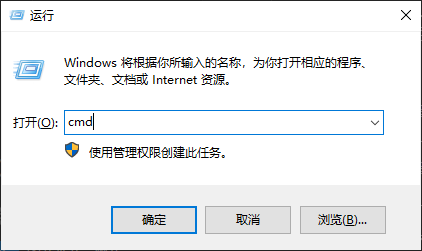
- 根据主控服务器信息输入以下命令在窗口
ssh root@主控服务器IP -p 远程SSH端口(默认22,部分云服务商可能有变动)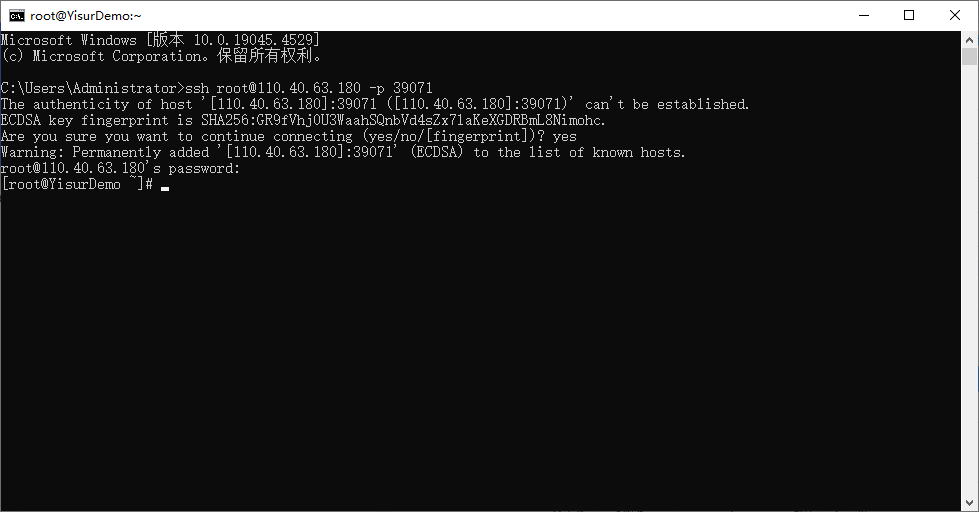
- 按
输入以下代码一键安装宝塔
bashwget -O install.sh http://download.bt.cn/install/install-ubuntu_6.0.sh && sudo bash install.sh cd3648924如果出现下图所示,输入
y回车即可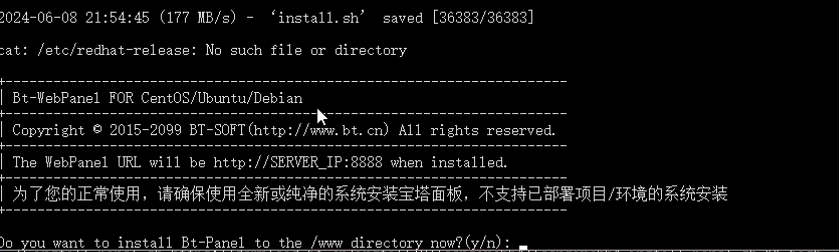
安装成功会有下面的内容:
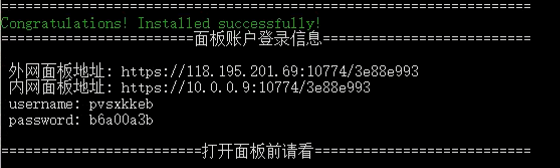
复制外网面板地址以及下方username(用户名)和password(密码) 访问面板,登入面板
参考下图,在弹窗参考下图,勾选Nginx安装即可
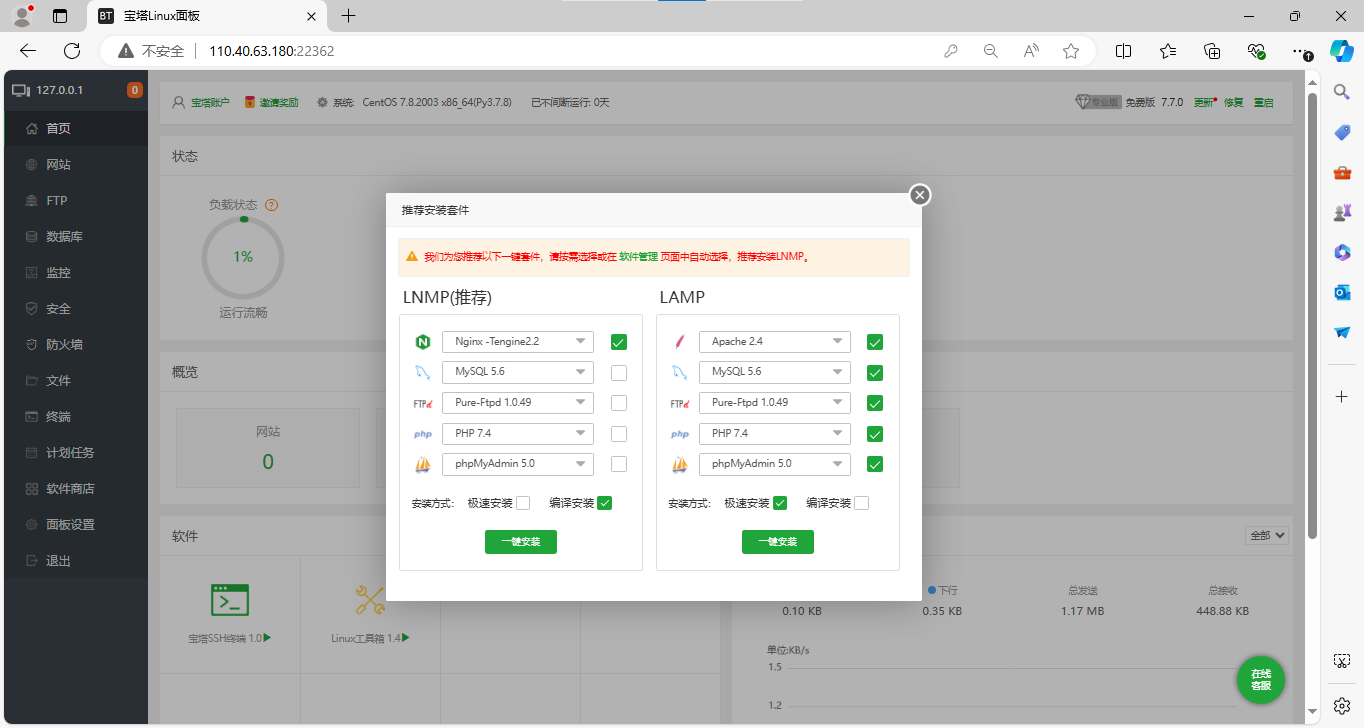
在左侧
安全开放端口1700,嫌麻烦可以关闭防火墙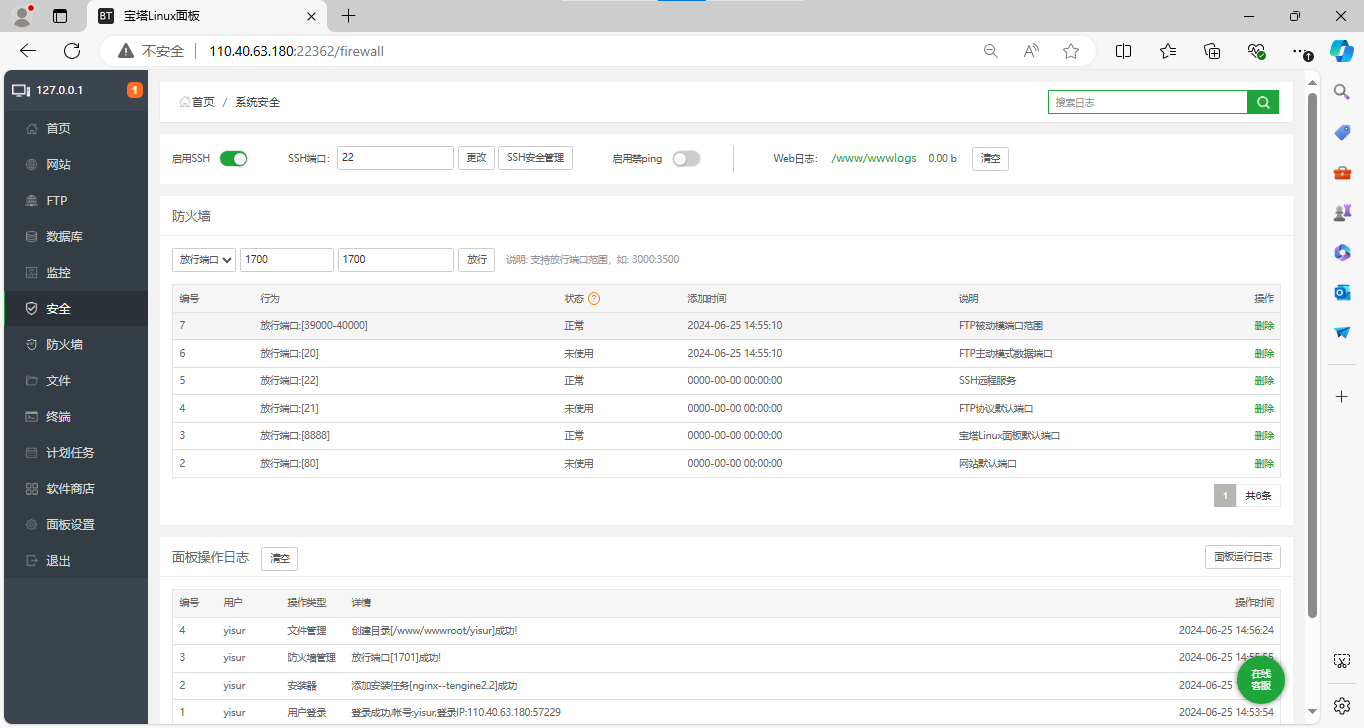

点击左侧
文件,将修改好的安装包上传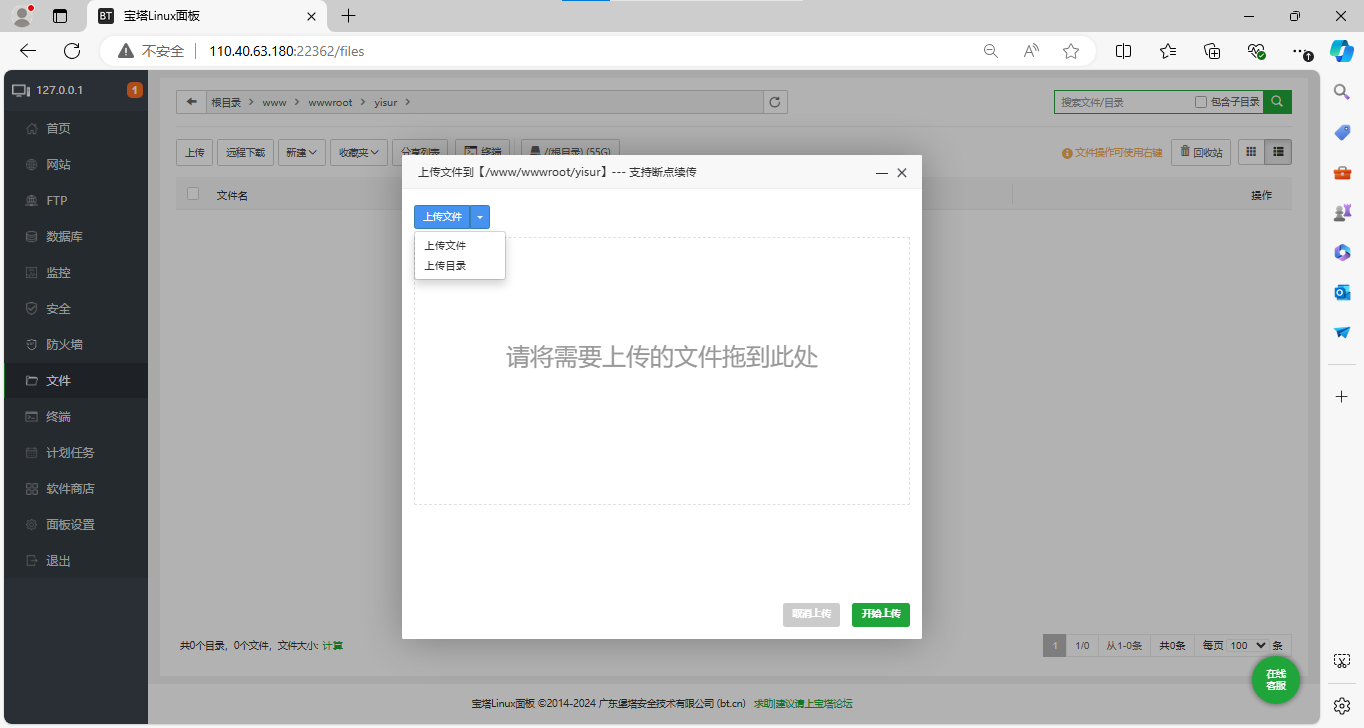
点击左侧
网站,选择Go项目,新建项目 项目执行地址按照上传路径选择yisur_server项目端口输入1700(可在config.yaml自定义修改) 创建后访问“IP:1700,检查是否提示404 not found,如果出现,说明安装成功 如需绑定域名,可在项目管理窗口自行绑定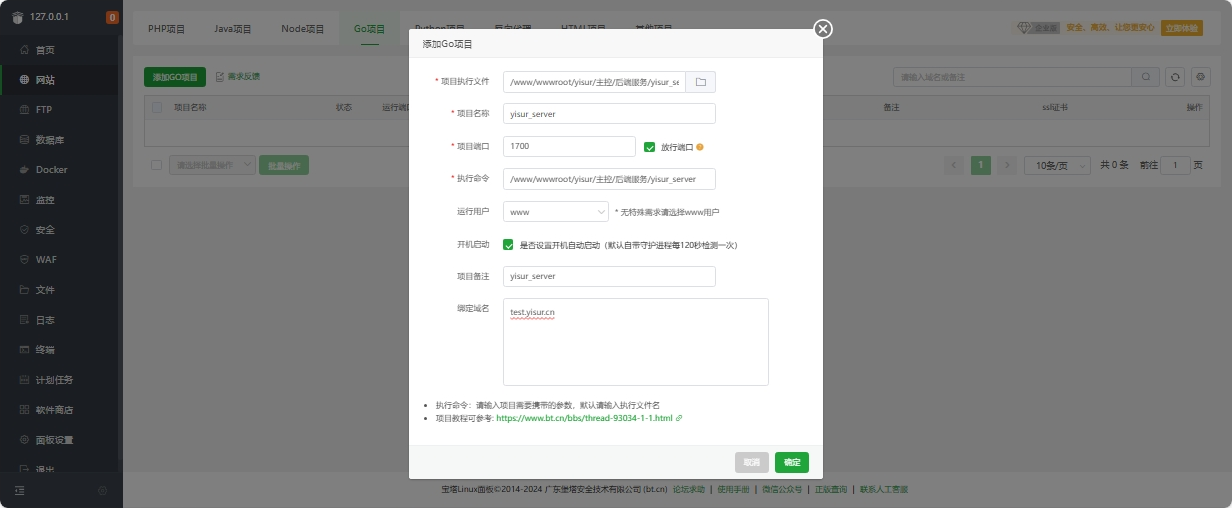
点击左侧
网站,选择PHP项目,新建网站- 网站①:前台客户访问,推荐使用域名建站
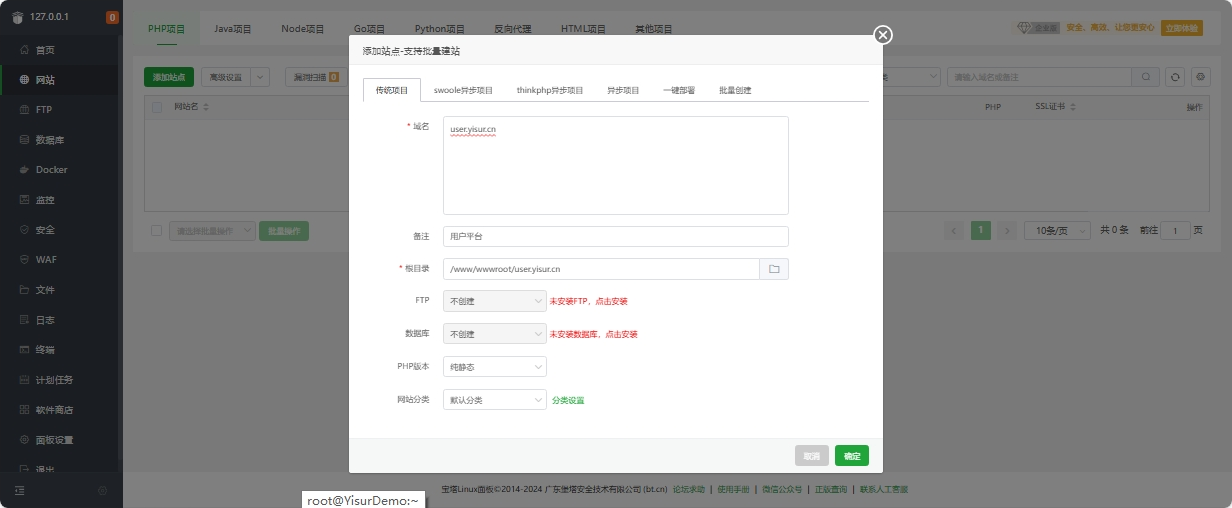
- 网站②:后台管理员访问,按需求绑定域名
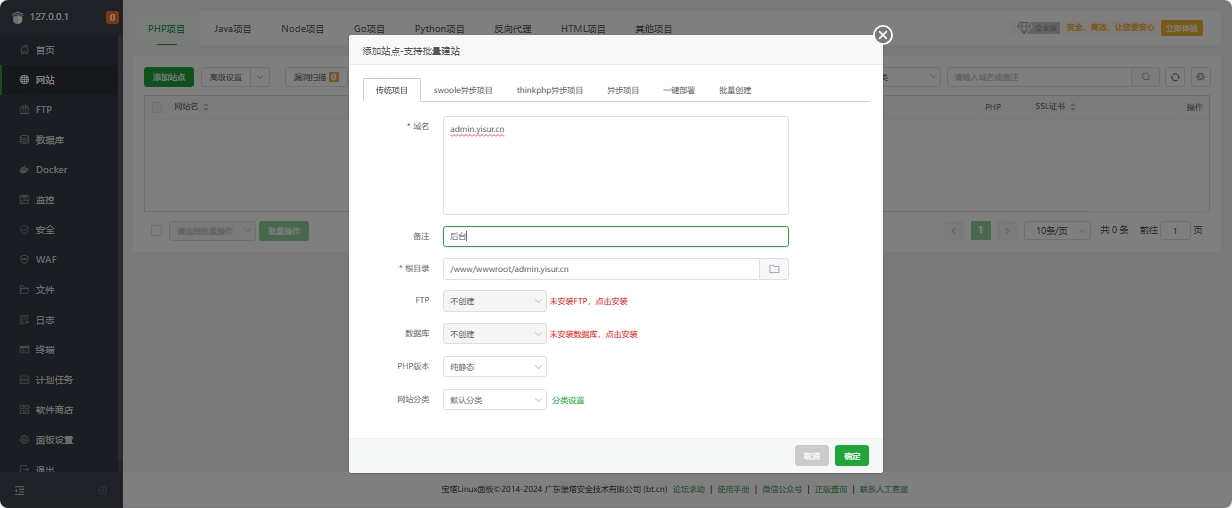 点击
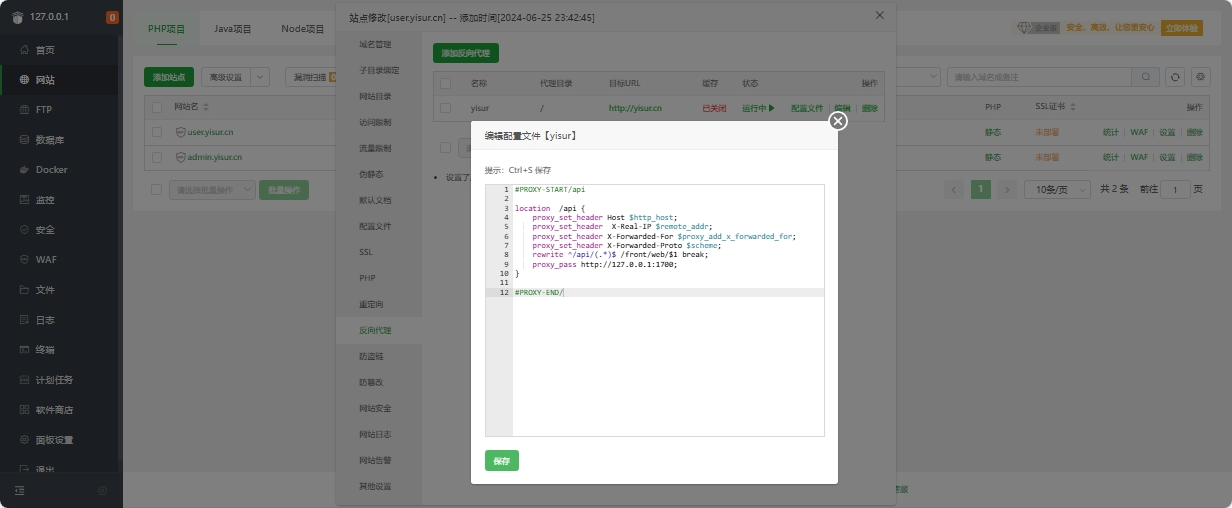
点击设置-反向代理,新建反向代理(随意填写,只需要新建成功即可),将对应网站的配置文件替换掉旧的,注意需要分别对两个网站进行反向代理配置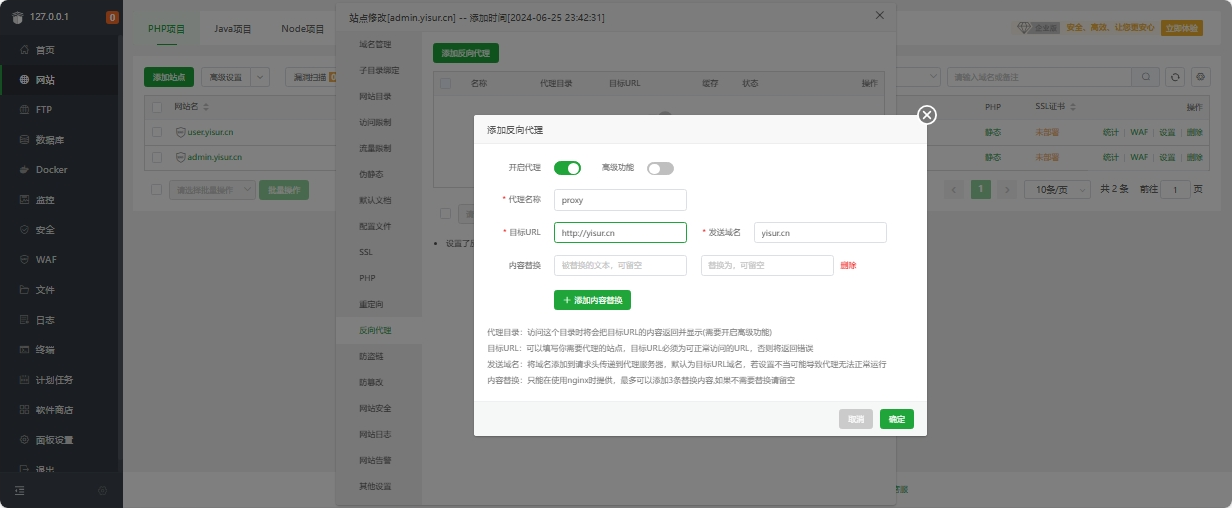
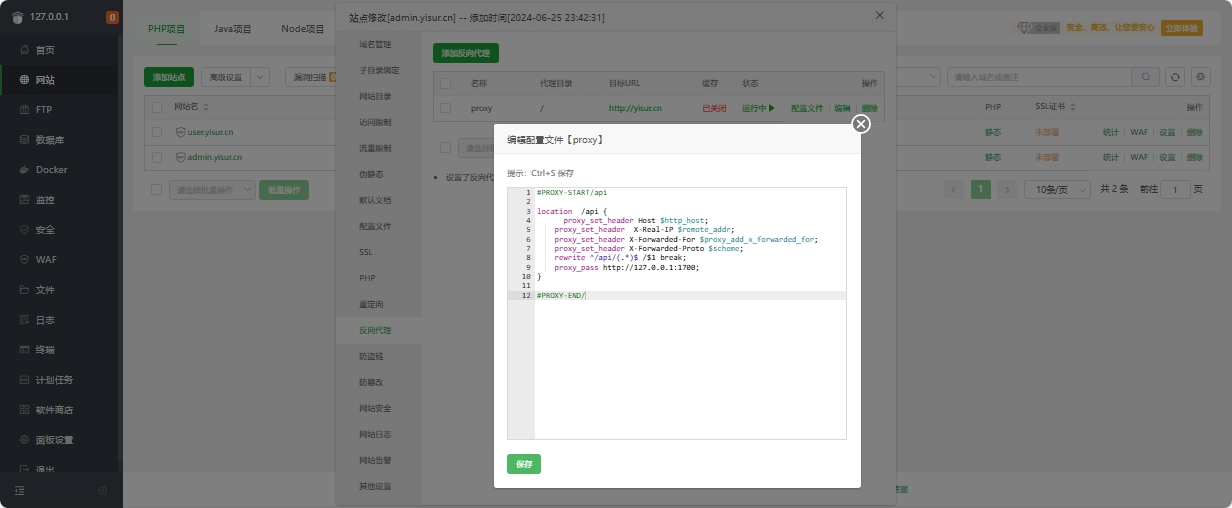
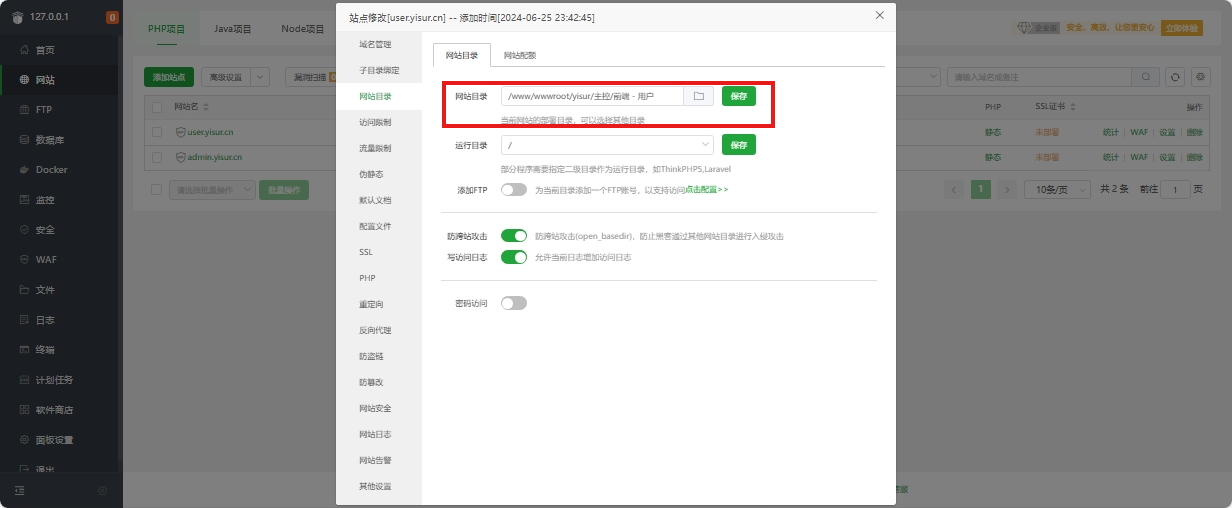
 将对应的前台文件对应到对应网站的目录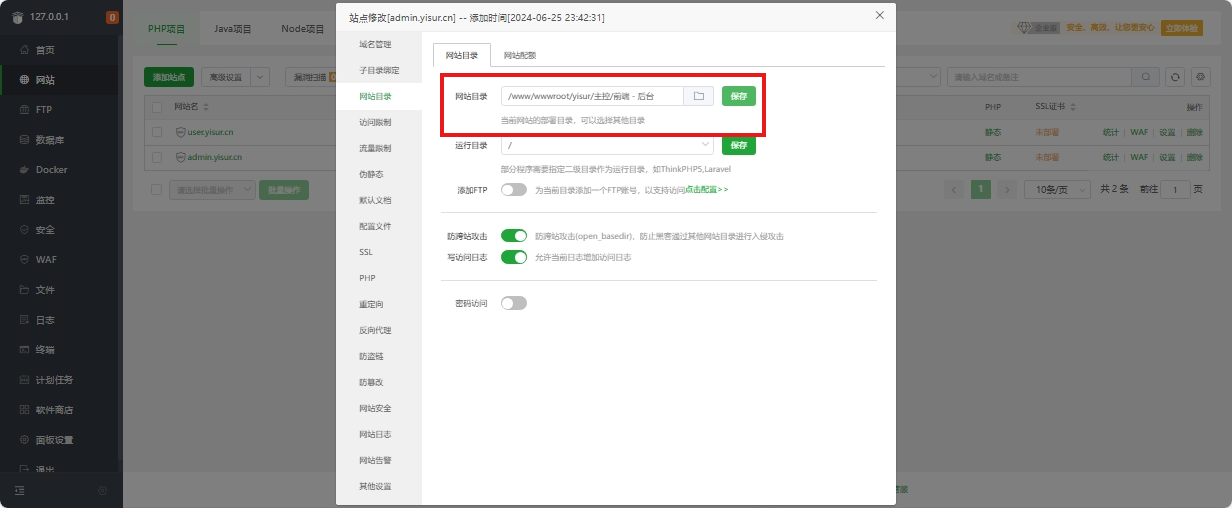
 访问网站①、网站②均无异常即安装成功
- 网站①:前台客户访问,推荐使用域名建站
开启SSL功能
- 网站设置内配置SSL证书
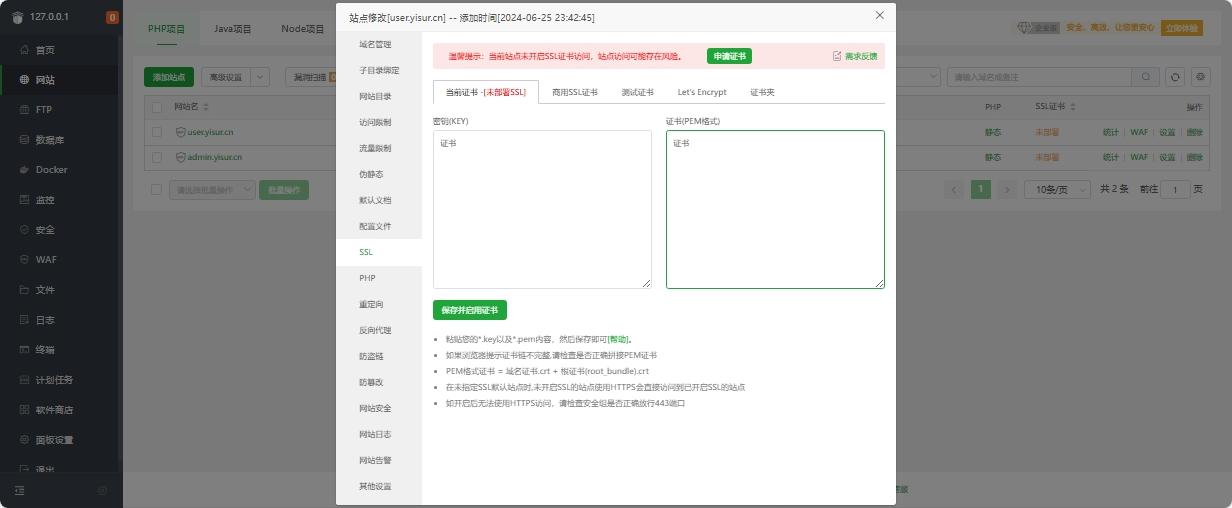
- 开启强制SSL跳转
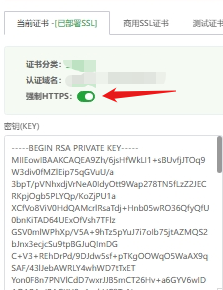
- 网站设置内配置SSL证书
登入后台,修改后台配置
节点安装
- 上传节点文件
- 启动节点程序:双击
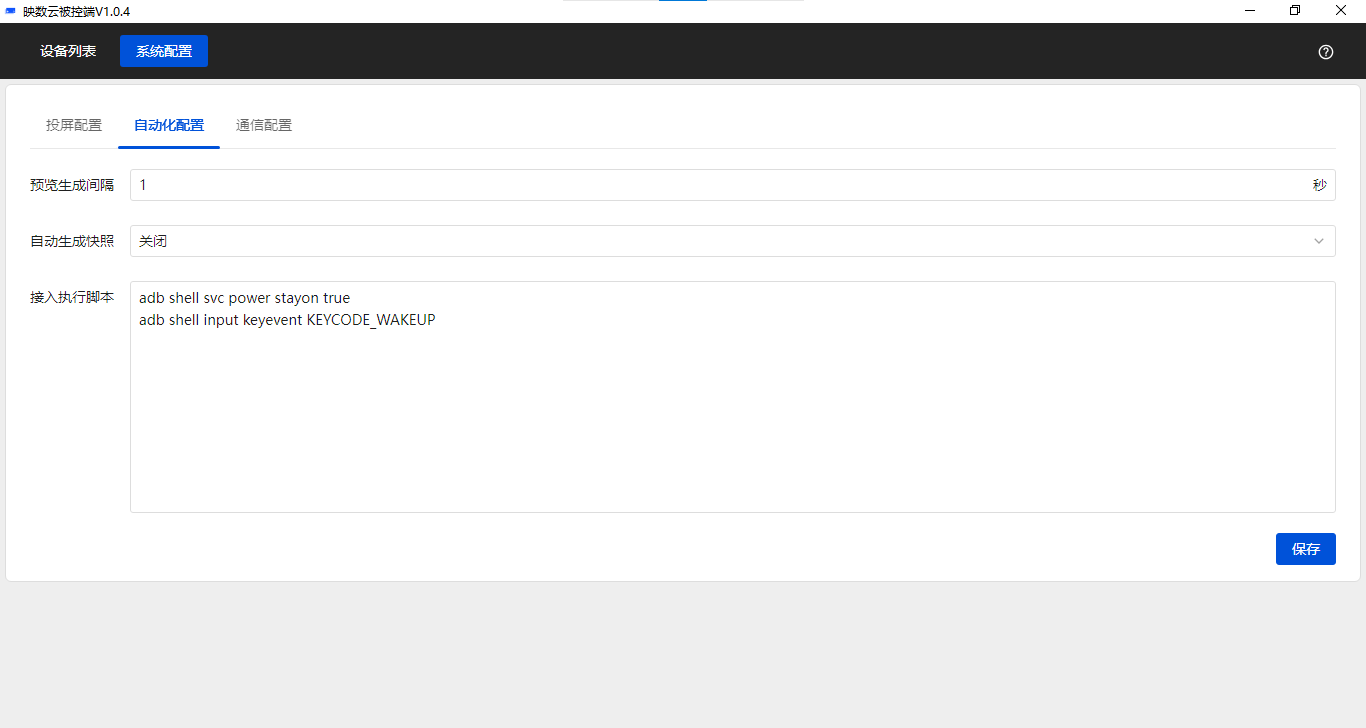
映数云被控.exe - 配置信息
- 推荐选择跟随主控
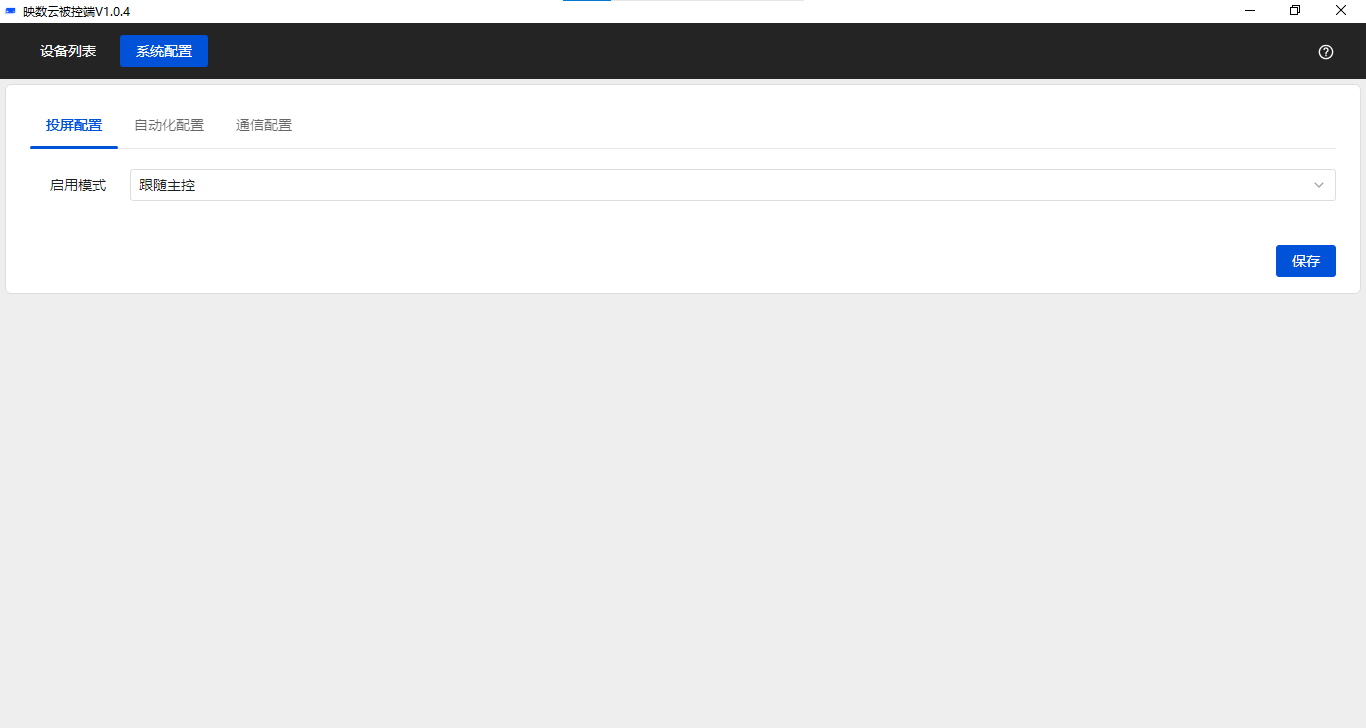
- 按自己需求写
- 根据授权信息填写
被控授权码``主机密钥等,通信模式自我选择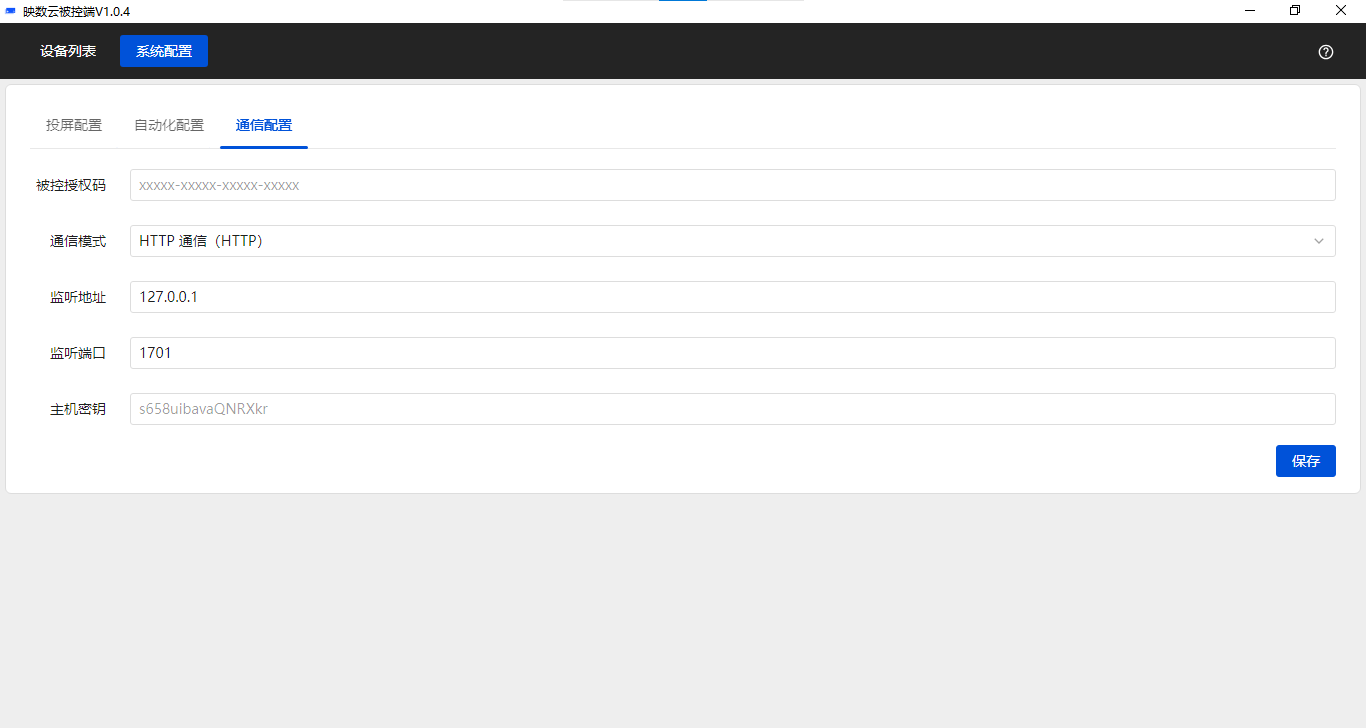
- 推荐选择跟随主控
没有公网IP?
主控必须有公网IP,如无公网,推荐租云服务器
节点无公网IP解决方案:点我跳转